Tips Meningkatkan Performa Komputer Lambat Agar Kembali Cepat
Komputer lemot saat mengedit berkas Excel ukuran besar memancing emosi. Kipas laptop berbunyi keras dan kursor berputar lama di layar. Kondisi ini makin parah sewaktu puluhan tab Google Chrome terbuka bersamaan.
Memperbaiki pengaturan sistem operasi menjadi tips meningkatkan performa komputer yang lumayan efisien. Langkah sederhana bisa mengembalikan kelancaran sistem tanpa perlu keluar uang banyak untuk membeli unit baru.
Daftar Isi
- Pembersihan Berkas Sampah dan Pengaturan Startup Aplikasi
- Matikan Efek Visual yang Membebani Memori
- Upgrade SSD dan RAM Memberikan Efek Paling Signifikan
- Atur Skema Daya dan Rutin Bersihkan Malware
- Jaga Suhu Komputer Agar Tidak Panas Berlebih
- Pertanyaan Seputar Tips Meningkatkan Performa Komputer
- Apakah menambah RAM bisa bikin laptop lemot jadi cepat?
- Berapa biaya yang dibutuhkan untuk mengupgrade SSD dan RAM laptop?
- Mengapa komputer tetap lambat padahal sudah dibersihkan dari virus?
Pembersihan Berkas Sampah dan Pengaturan Startup Aplikasi
File sementara dan cache web browser kerap menumpuk di folder sistem tanpa disadari. Hapus berkas sampah lewat fitur Storage Sense di Windows 10 secara otomatis. Penumpukan berkas membuat ruang drive C sesak sehingga proses membaca data menjadi lambat.
Buka menu Task Manager dengan menekan tombol Ctrl + Shift + Esc pada keyboard, lalu pilih tab Startup. Matikan aplikasi yang tidak perlu berjalan otomatis saat komputer baru dinyalakan, seperti Spotify atau Zoom. Aplikasi di latar belakang menyedot kapasitas RAM secara cuma-cuma sejak menit pertama perangkat dinyalakan. Langkah ini menghemat ruang memori secara signifikan.
Matikan Efek Visual yang Membebani Memori
Tampilan animasi antarmuka memang memanjakan mata sewaktu berpindah jendela aplikasi. Namun, efek transparansi jendela menyita daya kerja kartu grafis serta prosesor pada perangkat dengan spesifikasi pas-pasan.
Baca Juga: Tips Memilih Power Bank Bagus yang Awet dan Aman
Masuk ke menu Advanced System Settings pada Windows, lalu buka opsi Performance Settings. Pilih opsi Adjust for best performance untuk mematikan seluruh fitur visual animasi.
Perubahan visual ini membuat navigasi antarmuka terasa jauh lebih ringan meskipun tampilan grafis menjadi polos.
Upgrade SSD dan RAM Memberikan Efek Paling Signifikan
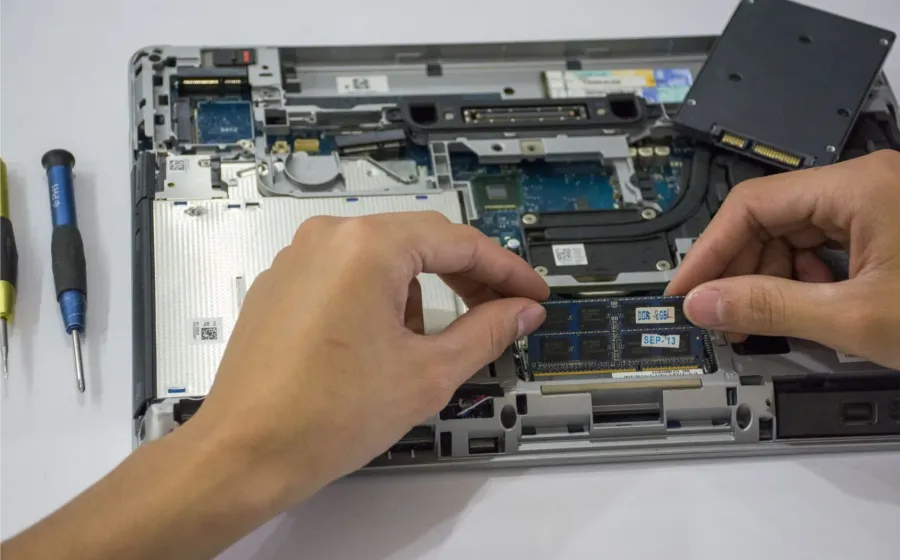
Penggunaan harddisk konvensional (HDD) sebagai sistem utama adalah penyebab utama komputer terasa lambat saat memproses data. Mengganti HDD dengan Solid State Drive (SSD) bikin kecepatan booting dan membuka aplikasi melonjak drastis.
Proses booting yang memakan waktu dua menit bisa dipangkas menjadi di bawah 15 detik. SSD SATA kapasitas 512GB saat ini dipasarkan mulai dari Rp350.000 sampai Rp550.000 di toko komputer maupun toko daring. Tambahan RAM menjadi 8GB dapat membantu laptop agar tidak mendadak tertutup saat mengedit foto di Adobe Photoshop. Modul RAM DDR4 8GB untuk laptop dipasarkan mulai dari Rp220.000 sampai Rp380.000.
Apabila kendala teknis atau kerusakan fisik berlanjut setelah penambahan komponen, segera bawa unit ke teknisi komputer profesional untuk pengecekan motherboard dan jalur daya.
Baca Juga: Cara Menjaga Baterai Laptop Agar Awet dan Tidak Drop
Atur Skema Daya dan Rutin Bersihkan Malware
Windows menyediakan beberapa pilihan manajemen daya yang berpengaruh langsung pada kecepatan pemrosesan data. Mengubah skema daya dari Balanced menjadi High Performance memaksa prosesor bekerja pada frekuensi tertinggi. Fitur ini cocok diaktifkan saat melakukan pekerjaan berat seperti menyunting video di Premiere Pro.
Malware yang menyusup di folder sistem sering memakai daya prosesor hingga hampir 100 persen tanpa disadari.
Jalankan pemindaian penuh menggunakan Windows Defender secara berkesinambungan. Hindari mengunduh file mentah dari situs tidak resmi, agar perangkat terhindar dari virus penguras memori.
Jaga Suhu Komputer Agar Tidak Panas Berlebih
Suhu komponen yang terlalu tinggi memicu fitur pengaman prosesor untuk menurunkan kecepatan secara otomatis. Fenomena ini bikin aplikasi terasa tersendat sewaktu rendering video atau main game.
Bersihkan ventilasi udara dan kipas dari debu menggunakan kuas halus tiap enam bulan sekali. Penggantian thermal paste pada prosesor yang sudah dipakai lama membantu menyalurkan panas ke saringan pendingin. Pasta pendingin biasa dijual murah, mulai dari Rp35.000 sampai Rp85.000 per suntikan kecil.
Baca Juga: Tips Memilih Earphone TWS dan Kabel Sesuai Kebutuhan
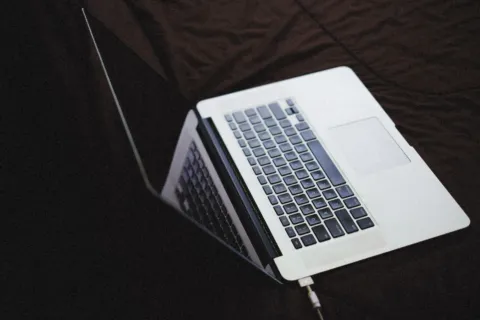
Jangan membiasakan memangku laptop atau meletakkannya di atas kasur saat bekerja. Permukaan kain kasur menutup lubang sirkulasi udara, sehingga panas terperangkap di dalam bodi laptop.
Gunakan cooling pad atau ganjal bagian belakang laptop dengan objek kecil seperti tutup botol untuk memberi ruang sirkulasi udara segar dari bawah.
Pertanyaan Seputar Tips Meningkatkan Performa Komputer
Apakah menambah RAM bisa bikin laptop lemot jadi cepat?
Menambah RAM membantu laptop menjalankan beberapa aplikasi sekaligus tanpa tersendat. Namun, jika kecepatan membuka file masih lambat akibat memakai harddisk lama, penggantian SSD akan terasa jauh lebih berpengaruh.
Berapa biaya yang dibutuhkan untuk mengupgrade SSD dan RAM laptop?
Biaya upgrade SSD kapasitas 512GB dipasarkan mulai dari Rp350.000 sampai Rp550.000. Sedangkan untuk penambahan RAM DDR4 8GB berada di kisaran Rp220.000 sampai Rp380.000, di luar ongkos pasang teknisi sekitar Rp50.000.
Mengapa komputer tetap lambat padahal sudah dibersihkan dari virus?
Penyebabnya bisa berasal dari penumpukan berkas sampah sistem, suhu prosesor yang terlalu panas, atau kesehatan harddisk yang sudah menurun. Mematikan aplikasi startup yang berjalan otomatis di latar belakang juga dapat mengurangi beban kerja sistem.