10 Cara Nonton YouTube di TV yang Praktis untuk Semua Jenis Televisi
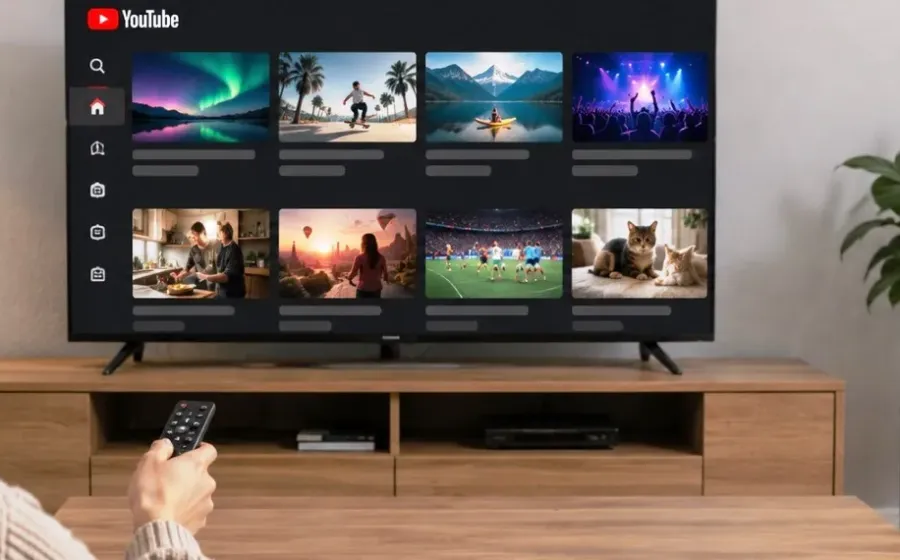
Menonton video di ponsel memang praktis, tapi ada momen tertentu ketika layar kecil terasa kurang memuaskan, misalnya saat berkumpul bersama keluarga atau ingin menikmati konten dengan gambar lebih jernih. Untungnya, cara nonton youtube di tv kini semakin beragam dan tidak lagi terbatas pada Smart TV mahal saja. Baik televisi keluaran terbaru maupun yang sudah berumur, keduanya tetap punya peluang memutar konten YouTube dengan bantuan perangkat atau fitur yang tepat.
Perkembangan teknologi streaming membuat proses menyambungkan ponsel atau laptop ke televisi jauh lebih sederhana dibanding dulu. Sebagian metode bahkan tidak memerlukan biaya tambahan karena hanya memanfaatkan fitur bawaan yang sudah ada. Sementara metode lain membutuhkan alat tambahan berupa dongle atau kabel dengan harga relatif terjangkau.
Berikut sepuluh cara nonton YouTube di TV yang bisa dipilih sesuai kondisi perangkat dan kebutuhan di rumah, mulai dari metode paling sederhana sampai yang membutuhkan sedikit persiapan alat tambahan.
Daftar Isi
- 1. Set Top Box dengan Fitur WiFi
- 2. Menautkan Ponsel lewat Kode TV
- 3. Dongle Streaming seperti Fire TV Stick
- 4. Screen Mirroring lewat Miracast
- 5. Aplikasi Bawaan pada Smart TV
- 6. Kabel HDMI dari Laptop atau Ponsel
- 7. Google Chromecast untuk TV Tanpa Sistem Operasi
- 8. Android TV Box sebagai Pengganti Smart TV
- 9. Fitur Cast Bawaan Google Chrome
- 10. Apple TV bagi Pengguna Ekosistem Apple
1. Set Top Box dengan Fitur WiFi
Televisi tanpa fitur pintar tetap bisa menikmati YouTube lewat bantuan set top box yang sudah dilengkapi WiFi. Perangkat dihubungkan ke TV memakai kabel yang sesuai, kemudian disambungkan ke internet lewat menu pngaturan jaringan. Setelah tersambung, aplikasi YouTube bisa diakses lewat menu USB atau Internet pada set top box.
Baca Juga: Mengenal Video on Demand yang Bikin Nonton Jadi Lebih Bebas
2. Menautkan Ponsel lewat Kode TV
Metode kode TV berguna bagi yang ingin mengontrol tayangan tanpa mencerminkan seluruh layar ponsel. Aplikasi YouTube di Smart TV dibuka, lalu masuk menu Setelan dan cari opsi Tautkan dengan Kode TV. Kode angka yang muncul kemudian dimasukkan lewat aplikasi YouTube di ponsel melalui menu Transmisikan.
3. Dongle Streaming seperti Fire TV Stick
Perangkat streaming seperti Amazon Fire TV Stick mampu mengubah televisi biasa menjadi lebih pintar tanpa perlu mengganti unit TV. Dongle dipasang di port HDMI, disambungkan ke WiFi, lalu aplikasi YouTube diunduh dari toko aplikasi bawaan perangkat tersebut.
4. Screen Mirroring lewat Miracast
Fitur Miracast memungkinkan seluruh tampilan layar ponsel dipindahkan langsung ke televisi tanpa kabel. Fitur tersebut biasanya sudah tersedia di sebagian besar ponsel Android lewat menu Display atau Cast pada pengaturan. Untuk TV yang belum mendukung fitur ini secara bawaan, dongle Miracast tambahan bisa dipasang.
Baca Juga: Cara Membatasi Pengguna WiFi Lewat HP yang Perlu Kamu Ketahui
5. Aplikasi Bawaan pada Smart TV
Bagi pemilik Smart TV keluaran terbaru, aplikasi YouTube umumnya sudah terpasang sejak awal pembelian. Televisi cukup dinyalakan, disambungkan ke WiFi rumah lewat menu pengaturan, lalu aplikasi YouTube dibuka dari halaman utama. Login memakai akun Google membuat riwayat tontonan dan rekomendasi tetap tersinkronisasi.
6. Kabel HDMI dari Laptop atau Ponsel
Cara paling minim gangguan sinyal adalah menyambungkan kabel HDMI dari laptop langsung ke televisi, kemudian membuka YouTube lewat browser. Ponsel dengan dukungan serupa bisa memakai kabel MHL atau USB-C to HDMI sebagai penghubung tanpa memerlukan koneksi WiFi sama sekali.
7. Google Chromecast untuk TV Tanpa Sistem Operasi
Chromecast menjadi pilihan populer bagi televisi biasa yang belum memiliki sistem operasi pintar. Dongle dipasang ke port HDMI, lalu disiapkan lewat aplikasi Google Home di ponsel. Setelah tersambung ke WiFi yang sama, ikon Cast pada aplikasi YouTube tinggal ditekan untuk mmilih televisi tujuan.
8. Android TV Box sebagai Pengganti Smart TV
Android TV Box membekali televisi lawas dengan sistem operasi Android lengkap beserta akses ke Play Store. Perangkat disambungkan ke TV lewat HDMI, sumber input diubah sesuai port yang dipakai, lalu aplikasi YouTube tinggal dibuka dari menu utama box tersebut.
Baca Juga: Device Bundling XL: Beli Smartphone Baru Jadi Lebih Untung
9. Fitur Cast Bawaan Google Chrome
Laptop yang terhubung ke WiFi yang sama dengan televisi bisa memanfaatkan fitur Cast bawaan Google Chrome. Ikon tiga titik di pojok kanan atas browser diklik, lalu menu Transmisikan dipilih untuk menampilkan daftar perangkat TV yang bisa dituju.
10. Apple TV bagi Pengguna Ekosistem Apple
Bagi yang sudah terbiasa memakai perangkat Apple, Apple TV bisa jadi pilihan nyaman karena tampilannya terintegrasi dengan akun Apple ID. Perangkat dicolokkan ke port HDMI, disambungkan ke WiFi lewat menu pengaturan, lalu aplikasi YouTube diunduh dari App Store dan login memakai akun Google seperti biasa.
Sepuluh cara nonton YouTube di TV di atas menunjukkan bahwa hampir semua jenis televisi punya peluang untuk menikmati konten YouTube di layar lebar. Pemilihan metode sebaiknya disesuaikan dengan jenis TV yang dimiliki, ketersediaan jaringan WiFi, serta anggaran untuk perangkat tambahan bila memang dibutuhkan.